
15 分钟完成第一次试用
目标:用一个账号登录 App 或 ns,确认当前 Space,连接到 Network,并访问一个已授权的 Node 或 Service。
开始前准备
- 一台支持 iOS、Android、macOS、Windows 或 Linux 的设备;
- 能在浏览器中完成账号登录;
- 至少一个可进入的 Organization 与 Network;
- 管理员已为你提供一个可测试的 Node、Service 或授权。
如果登录后没有任何 Space,不要反复重装:让管理员先在 NSD 的 用户 页面确认账号已加入,并在 访问授权 页面确认所需资源。
先理解 6 个对象
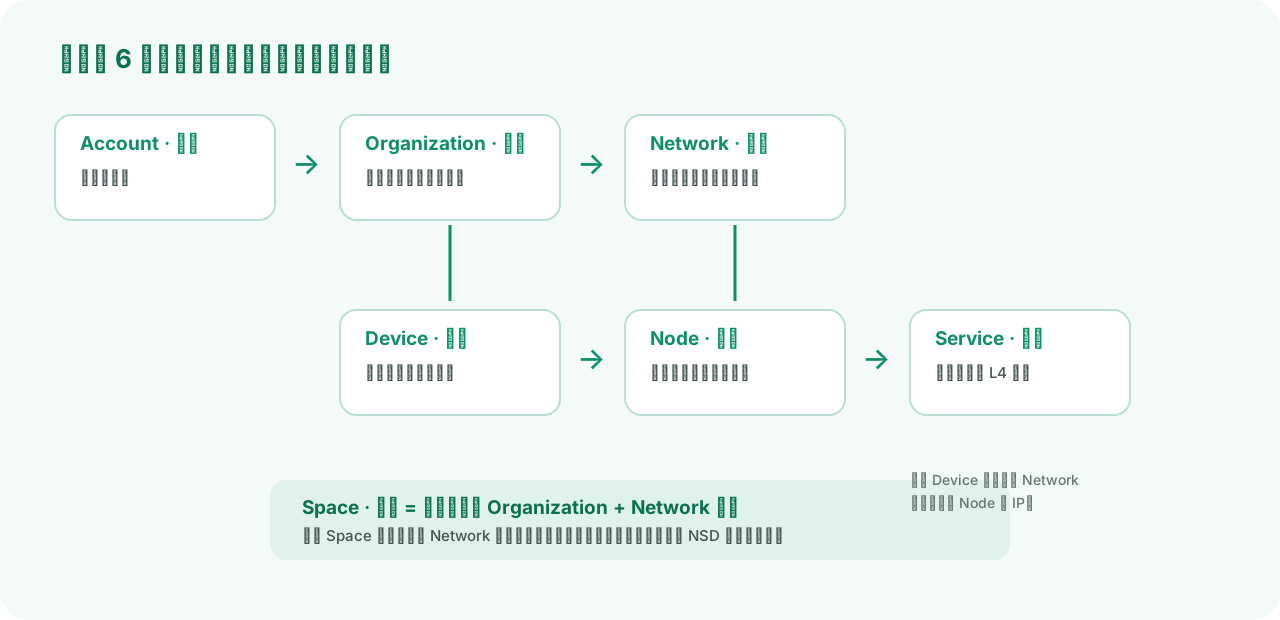
操作路径
- 安装 NetSeed App 或统一 NS。
- 点击 登录;在外部浏览器完成账号和设备授权,再回到 App/终端。
- 查看 当前组织与网络。若有多个 Space,按 Organization 在上、Network 在下选择目标。
- 点击连接开关,等待状态变为 已连接。
- 在 节点 查看自己的 Node IP/DNS 与已授权节点;在 服务 查看可访问服务。
- 验证 L3:从另一台已连接且已授权的设备 ping 目标 Node IP;验证 L4:打开服务地址或用对应客户端连接。
- 在 NSD 活动日志 确认登录、切换、连接或管理操作。
成功标志
- App/CLI 显示正确账号与正确 Space;
- 本机 Node 拥有当前 Network 的 IP/DNS;
- 连接状态稳定为已连接;
- 只看到自己拥有或明确授权给自己的资源;
- 实际访问成功,而不仅是列表可见。